「防犯カメラの映像は映っているのに、昨日の録画が見つからない」「一部の時間だけ映像が抜けている」。店舗・事務所では、確認したい場面ができて初めて録画の不具合に気づくことがあります。
ライブ映像が見えることと、必要な映像が保存されていることは別です。すぐにカメラの故障と決めず、再生の検索条件、録画設定、保存先、電源・通信を順に確認しましょう。
この記事では、管理者が最初に記録しておきたい症状から、点検・修理を相談する目安、復旧後の確認までを整理します。設定画面や停止手順は機種・契約で異なるため、実際の操作は利用中の取扱説明書と保守担当者の案内に従ってください。
1. まず「録画されていない」のか「再生できない」のかを整理する
カメラ・日時・再生場所をそろえて確認する
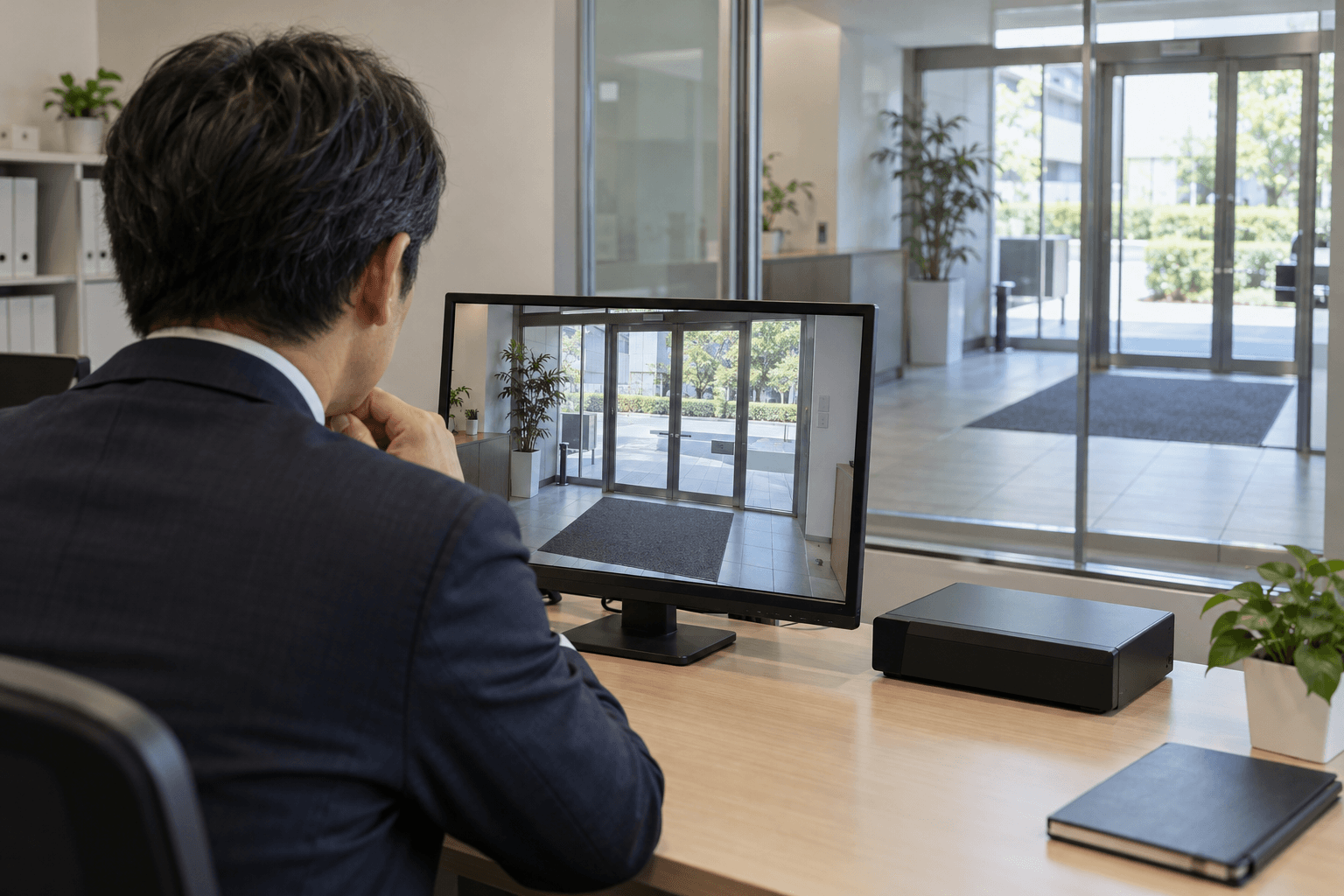
最初に、対象のカメラ、確認したい日付と時間帯、使用している端末を確認します。別のカメラや日付を選んでいないか、イベントだけを表示する絞り込みになっていないかを見直してください。画面に表示される機器の日時と実際の時刻に違いがあれば、その差も記録します。
権限のある担当者が録画機側で確認できる場合は、スマートフォンや遠隔閲覧だけで再生できないのか、録画機側でも映像が見つからないのかを分けます。遠隔で見られないだけなら、録画の停止以外に、閲覧権限や再生環境の問題も考えられます。
i-PROのアプリ操作ガイドでも、日時やイベントを指定して録画を検索する方法が案内されています。画面の操作名は製品ごとに異なります。
全台か一部か、いつからかを記録する
同じ録画機につながる全台で起きているのか、特定の1台だけなのかを確認します。「最後に正常な録画を確認した日時」と「最初に映像がない日時」を区切ると、停電・工事・設定変更との関係を点検担当者に伝えやすくなります。これらは原因を絞る手掛かりであり、故障箇所を断定するものではありません。
| 確認した症状 | 最初に整理すること | 確認の軸 |
|---|---|---|
| 映るが過去映像がない | 日時・カメラ・録画モード・保存先 | 録画/検索 |
| 1台だけ映像が抜ける | 発生時刻・通信状態・個別設定 | 個別/共通 |
| 全台で同時に抜ける | 録画機の警告・停電・共通機器 | 共通部分 |
| スマホだけ再生できない | 録画機側の再生・権限・接続状況 | 保存/閲覧 |
2. 録画設定・保存先・電源と通信を順に確認する
録画スケジュールと検知条件を見る
連続録画、時間帯を決めた録画、動きを検知したときだけ残すイベント録画では、映像が残る条件が異なります。営業時間や休業日の変更後に、対象曜日・時間帯が実際の運用と合っているかを確認しましょう。イベント録画では、録画する設定に加え、検知範囲や対象条件の確認も必要です。
イベントのない時間に映像がないことと、残すべき場面が録画されなかったことを分けて考えます。設定を変更するときは、元の状態を控え、必要な撮影目的を満たすかを担当者と確認してください。
保存先の認識・エラーと、残っている期間を確認する
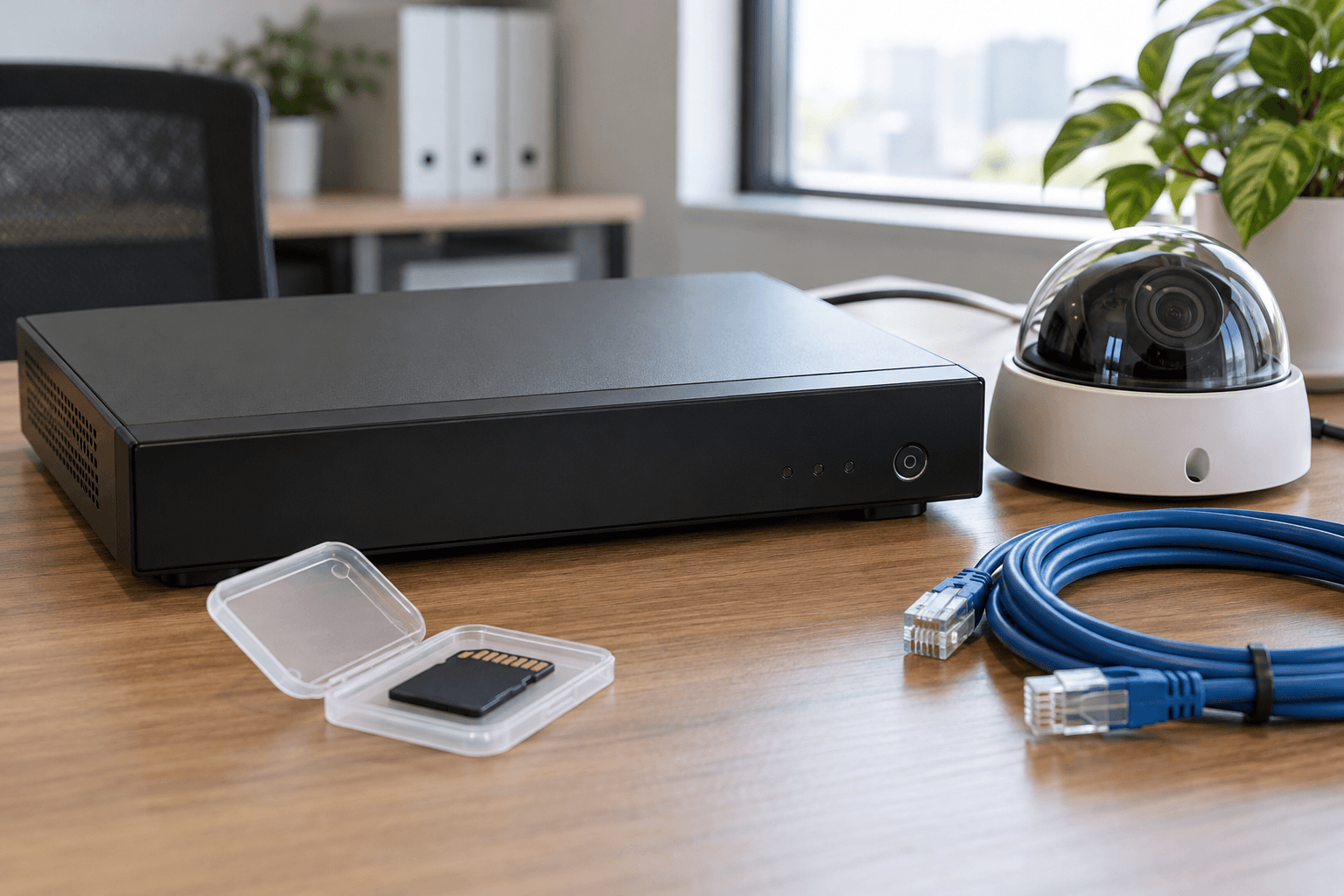
録画先がレコーダーのHDD、カメラのSDカード、ネットワーク上の保存装置、クラウドのどれかを整理します。許可された管理画面で、保存先が認識されているか、警告や録画停止の表示がないかを確認し、表示内容をそのまま控えてください。
i-PROのレコーダーエラー案内には、HDDの異常など、録画・再生に影響する表示の例が掲載されています。同じような表示でも機種によって意味や対応が違うため、エラー文・型番をセットで確認します。
直近の映像はあるのに古い映像だけ見つからない場合は、保存期間や上書き設定も確認します。必要な期間が残っていないときは、故障の有無に加えて容量と運用の見直しが必要です。休業日や映像を確認する間隔から考える方法は、防犯カメラの保存期間を決める録画設計の考え方で解説しています。
停電・工事・ネットワーク変更との関係を確認する
不具合が始まる前後に、停電、電気設備点検、ルーター交換、配線工事、カメラ追加などがなかったかを関係者へ確認します。現場では電源表示や配線の見た目を安全な範囲で確認し、録画機だけでなく関連機器も含めて点検担当者へ伝えましょう。
通信や記録装置の処理能力は、断続的な録画抜けを調べるときの確認項目になります。Axisの公式トラブルシューティング資料でも、録画抜けの調査にネットワークや機器・ディスクの負荷などを挙げています。これは特定製品の資料であり、他の機器では個別の仕様確認が必要です。
原因をどこから確認すればよいか迷ったら
「いつから・何台で・どのように録画がないか」をお知らせください。SATへ、カメラ・録画機・通信環境を含む点検や設備見直しについてご相談いただけます。対応範囲は機種・契約・現場条件を確認してご案内します。
3. 設定変更や再起動の前に、必要な映像と記録を残す
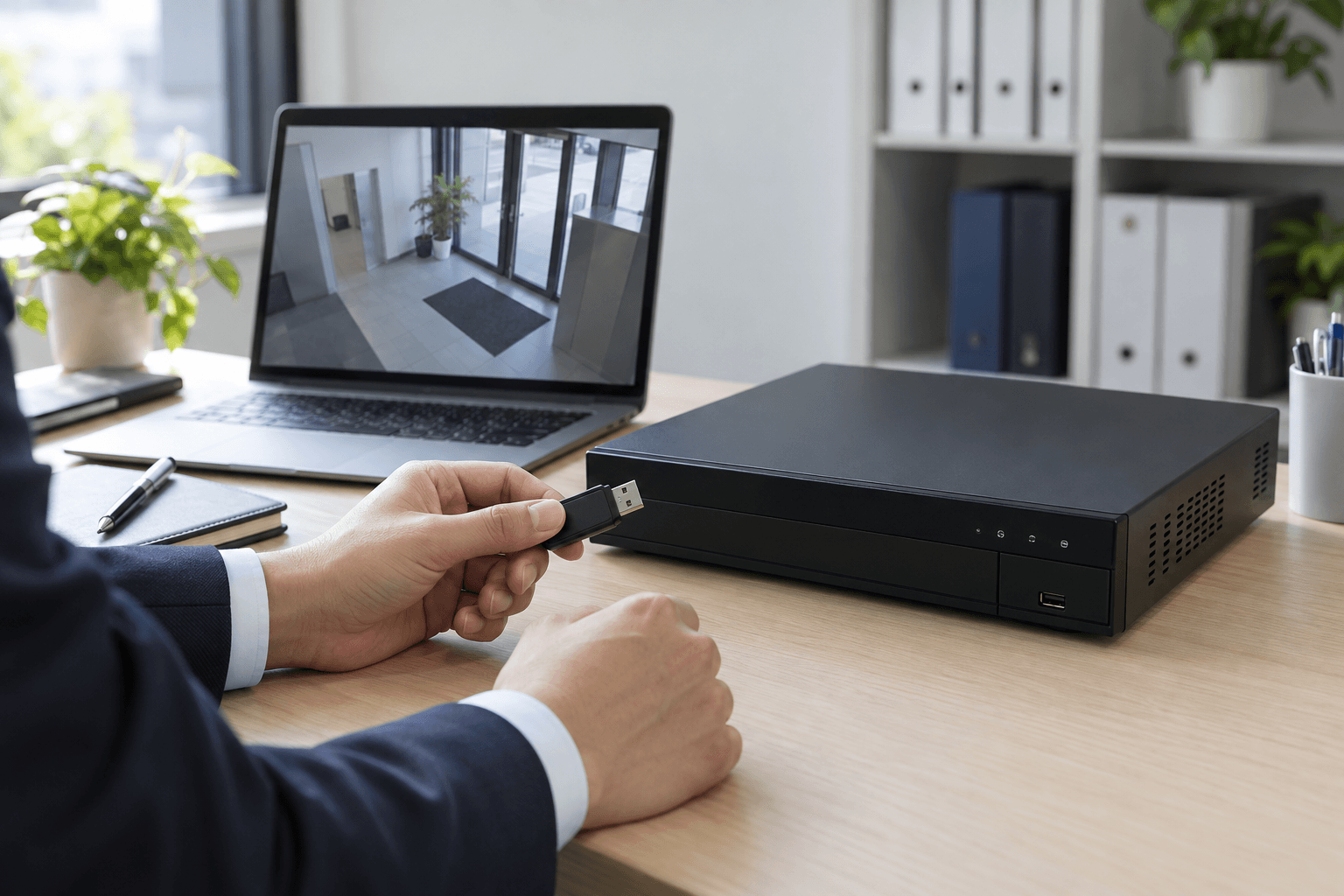
初期化・フォーマットを復旧の第一手にしない
映像が見つからない段階で、記録媒体のフォーマットや機器の初期化を行うと、残っているデータや設定を失うおそれがあります。まず、必要な時間帯、エラー表示、録画設定、機器の日時などを記録し、保守担当者へ相談してください。
通常の操作で必要な映像を再生・書き出しできる場合は、権限のある担当者が指定の方法で保存し、保存したファイルが開けるかも確認します。見つからない映像が必ず復旧できるとは限りません。被害確認などに必要な映像がある場合は、上書きが進む可能性も含めて早めに連絡しましょう。
電源操作は、機種の手順と影響を確認してから行う
「一度電源を抜けば直る」と判断して、録画機や通信機器の電源を繰り返し抜き差しすることは避けます。停止中は録画できない時間が生じ、他の設備に影響する場合もあります。録画停止・終了処理・再起動の方法を取扱説明書や保守担当者に確認してください。
i-PROの計画停電時の案内も、対象レコーダーの録画停止と電源操作について説明しています。これは計画停電時の製品別の手順例であり、録画不具合時に一律の電源断を勧めるものではありません。
- 必要な映像の日時・カメラ・用途を控える
- 警告文、設定画面、発生状況を記録する
- 保存できる映像は許可された場所へ書き出して確認する
- 初期化・媒体交換・電源操作の前に担当者へ連絡する
録画データには従業員や来訪者が映ることがあります。点検時の共有範囲を決め、無関係な人へ映像や管理用パスワードを渡さない運用にしましょう。
4. 点検・修理・交換のどれを相談するか判断する
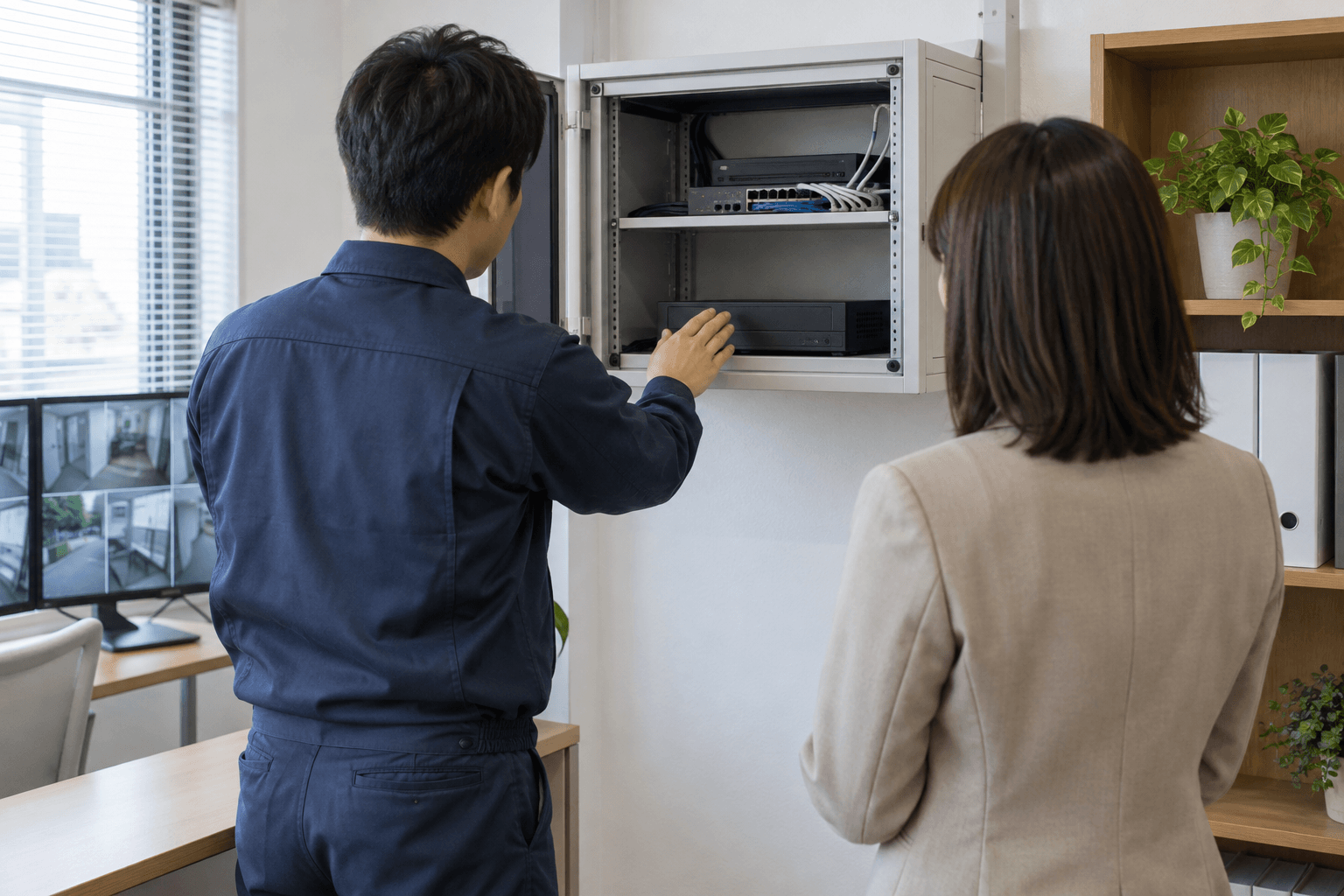
症状と対応範囲を分けて相談する
録画できないからといって、カメラ全台の交換が必要とは限りません。検索条件や設定の調整、記録媒体の交換、録画機・電源・ネットワークの修理など、原因によって対応は変わります。まずは症状の再現と現在の構成を確認してもらいましょう。
| 状況 | 相談時に確認したいこと | 検討する対応 |
|---|---|---|
| 特定の曜日・時間だけ残らない | 録画スケジュールと検知条件 | 設定点検 |
| 媒体エラー・認識異常が出る | 対応媒体と既存映像の扱い | 媒体・機器点検 |
| 複数台で録画抜けが繰り返す | 共通する電源・通信・録画処理 | 構成点検 |
| 修理後も再発し保守も難しい | 修理範囲・部品・移行方法 | 更新比較 |
年数だけで交換を決めず、繰り返す不具合、部品や保守の対応、今後必要な録画条件も含めて比較します。更新を検討する場合は、防犯カメラの寿命・更新時期と故障前のサインで機器ごとの判断材料を確認できます。
型番が分からなくても、困りごとと現場条件を用意する
問い合わせ前には、分かる範囲で次の情報を整理してください。高所のカメラや盤内の機器を無理に触って型番を調べる必要はありません。
- 設置場所、台数、分かる範囲のメーカー・型番・導入時期
- 最後に正常だった日時、映像がない時間帯、発生頻度
- 全台か一部か、ライブ映像と録画再生の状態
- 録画機のエラー表示、停電・工事・設定変更の有無
- 既存の施工会社・保守契約、点検できる日時
- 残したい映像と、録画を止められる時間の条件
点検と交換を比べる際は、費用に含む作業、既存映像の保存、停止時間、復旧後の試験、今後の保守を確認しましょう。他社施工の機器やクラウド契約については、設定情報や契約上の条件も含めて対応可能な範囲を確認します。
5. 復旧後は「録画・再生・書き出し」と継続確認まで行う
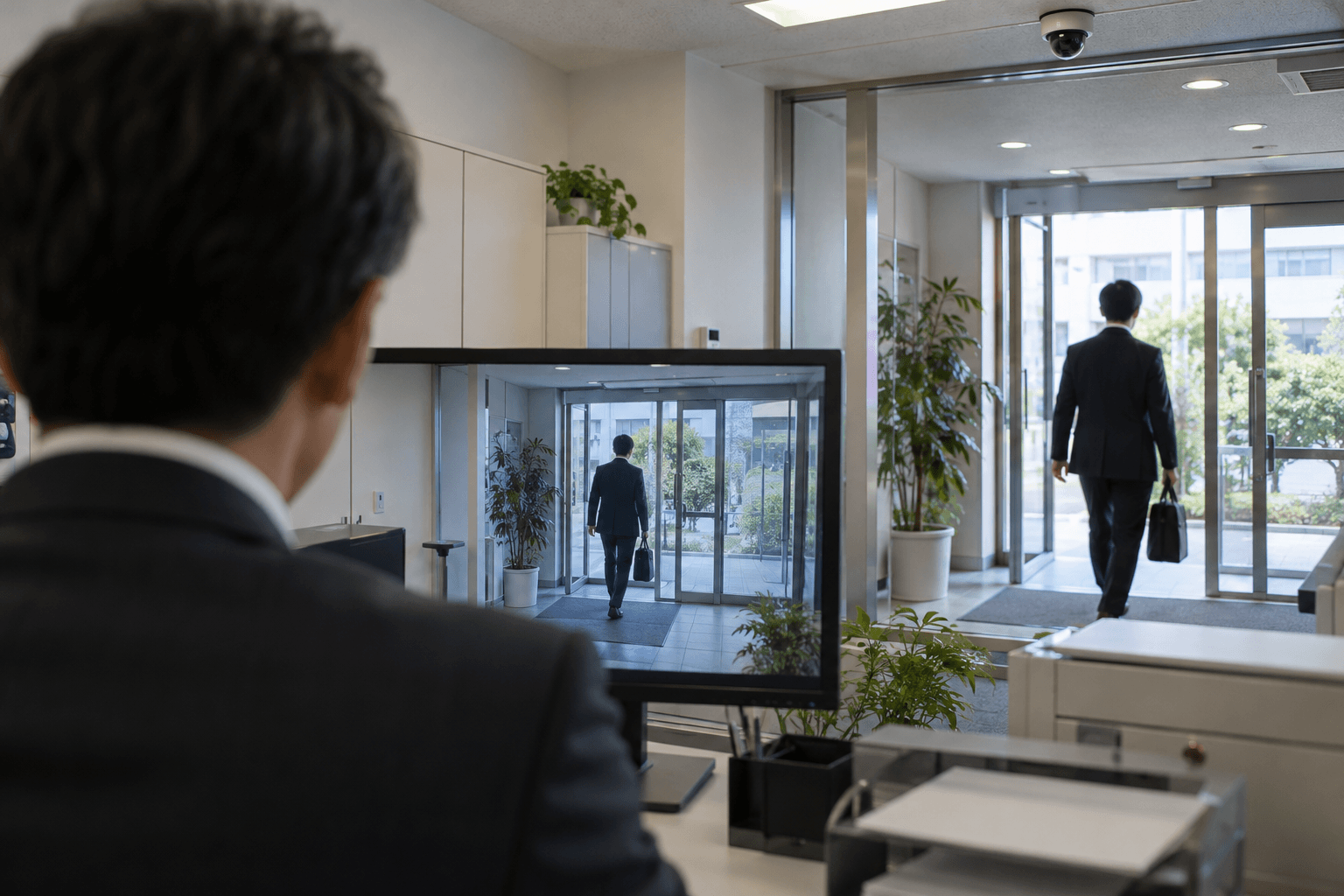
実際の動きを録画して、後から再生する
復旧の確認は、ライブ映像が戻っただけで終わらせないことが大切です。許可された範囲で入口の通行などを行い、その時間帯の録画を検索・再生して、必要な場面が残っているかを確認します。イベント録画では、対象となる動きと、残す必要のある前後の場面も確認しましょう。
カメラごとの日時、録画の画質、権限のある端末での再生、必要な映像の書き出しを確認します。営業中だけでなく、夜間や休日に録画する運用なら、その条件でも後から結果を確かめてください。保存期間については、復旧直後の短いテストだけで満たせたと判断せず、日数の経過後に確認します。
確認する担当者と、異常時の連絡先を決める
「誰かが見ているはず」を避けるため、録画再生を確認する担当者、確認するタイミング、警告時の連絡先を決めます。営業時間変更、機器追加、ネットワーク変更、停電点検の後にも録画を確認する運用にしましょう。
設定変更の記録と閲覧権限の整理も、次の不具合を調べる手掛かりになります。ネットワーク機器としての管理は、ネットワークカメラのセキュリティ対策と法人向け選び方で、パスワード・アクセス権限・更新を含めて確認できます。
6. まとめ|映像が映ることに加え、必要な録画が残るかを確認する
防犯カメラが録画できないと感じたら、対象カメラと日時、録画設定、保存先、電源・通信を順に整理しましょう。初期化や機器交換を急がず、必要な映像と発生状況を残したうえで相談することが大切です。
復旧後は録画・再生・書き出しを確認し、日数が経っても必要な期間の映像が残るかを確かめます。原因と今後の運用に合わせて、設定調整、修理、設備更新を検討してください。
録画が残らない・途中で抜けるお悩みをSATへご相談ください
広島県および近隣エリアの店舗・事務所・倉庫の防犯設備について、現在の状況をお知らせください。機器・契約・設置条件を確認し、点検や設備見直しで対応できる範囲をご案内します。
7. 防犯カメラの録画不具合に関するよくある質問
Q. 映像が映っていれば、録画もできていますか?
A. ライブ表示だけでは判断できません。過去の日時を指定して再生し、必要な映像が残っているか確認してください。録画先や録画条件も合わせて確認します。
Q. 録画できないときは、すぐに再起動すればよいですか?
A. 必要な映像や警告・設定を確認し、機種の停止手順と影響を把握してから判断します。電源の抜き差しや初期化を繰り返さず、保守担当者へ相談してください。
Q. 録画が見つからない映像は復旧できますか?
A. 未記録、上書き、媒体故障、検索条件の違いなどで状況が変わり、復旧は保証できません。必要な日時と症状を控え、フォーマットや交換の前に相談してください。
Q. スマートフォンで再生できない場合も録画機の故障ですか?
A. 閲覧権限やアプリ・通信など、録画停止以外の原因も考えられます。許可された方法で録画機側の再生状態を確認し、どの端末で起きるかを整理します。
Q. 他社が設置した設備でも相談できますか?
A. メーカー・型番、施工会社、保守契約、困っている症状を分かる範囲でお知らせください。設定情報や契約条件を含め、対応できる範囲を個別に確認します。
参考資料は2026年10月26日確認。本文中のメーカー資料は製品別の例です。操作方法や対応条件は、使用中の機器の取扱説明書・最新サポート情報を優先してください。画像は設備確認のイメージです。